documents.read
Consulta os documentos autorizados, aplica filtros e realiza downloads dentro do escopo recebido.
Aprenda a classificar, vincular, publicar, localizar e governar arquivos de clientes e contratos sem perder o controle de acesso ou a trilha de auditoria.
documents.read
Consulta os documentos autorizados, aplica filtros e realiza downloads dentro do escopo recebido.
documents.manage
Publica arquivos, edita metadados, consulta o histórico, altera a visibilidade e arquiva documentos.
Antes de começar
Os indicadores mostram volume, disponibilidade, clientes atendidos, proteção e pendências. “Sem cliente” e “Sem contrato” não significam necessariamente erro, mas exigem conferir se o vínculo é esperado para aquele tipo documental.
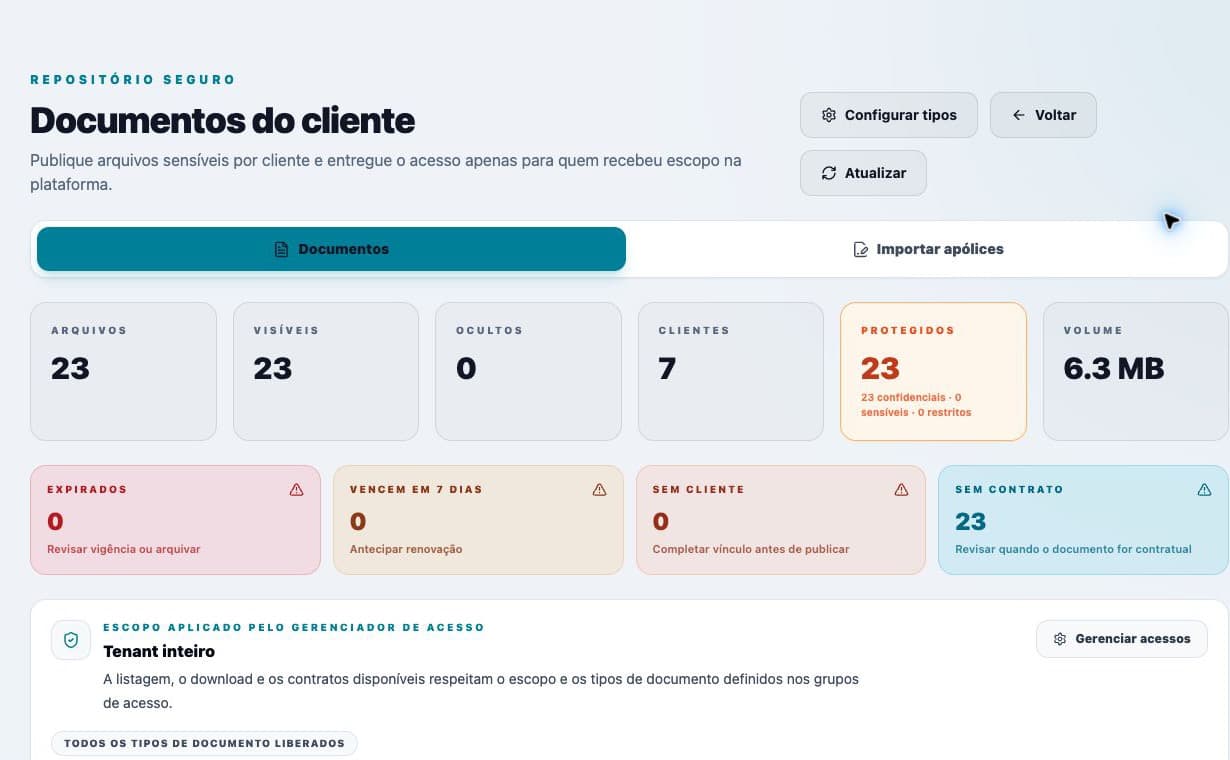
Antes de procurar ou publicar, confirme o escopo exibido pelo gerenciador de acesso. Leia Arquivos, Visíveis, Ocultos, Clientes, Protegidos e Volume; depois revise Expirados, Vencem em 7 dias, Sem cliente e Sem contrato.
A interface não amplia acesso: clientes, contratos, categorias e downloads continuam limitados ao tenant e aos grupos do usuário.
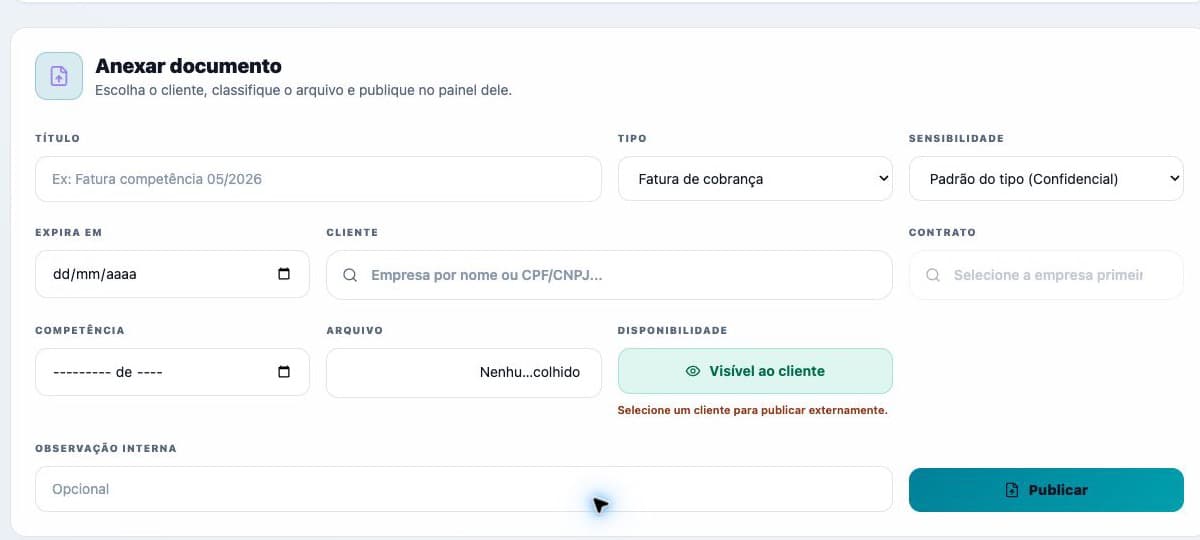
Informe o título, escolha o tipo e confira a sensibilidade. Depois preencha expiração, cliente, contrato e competência quando aplicáveis. Selecione o arquivo, revise a disponibilidade e use a observação interna apenas para contexto operacional.
O botão Publicar envia e grava o documento. Neste treinamento o formulário permaneceu vazio e nenhuma publicação foi executada.
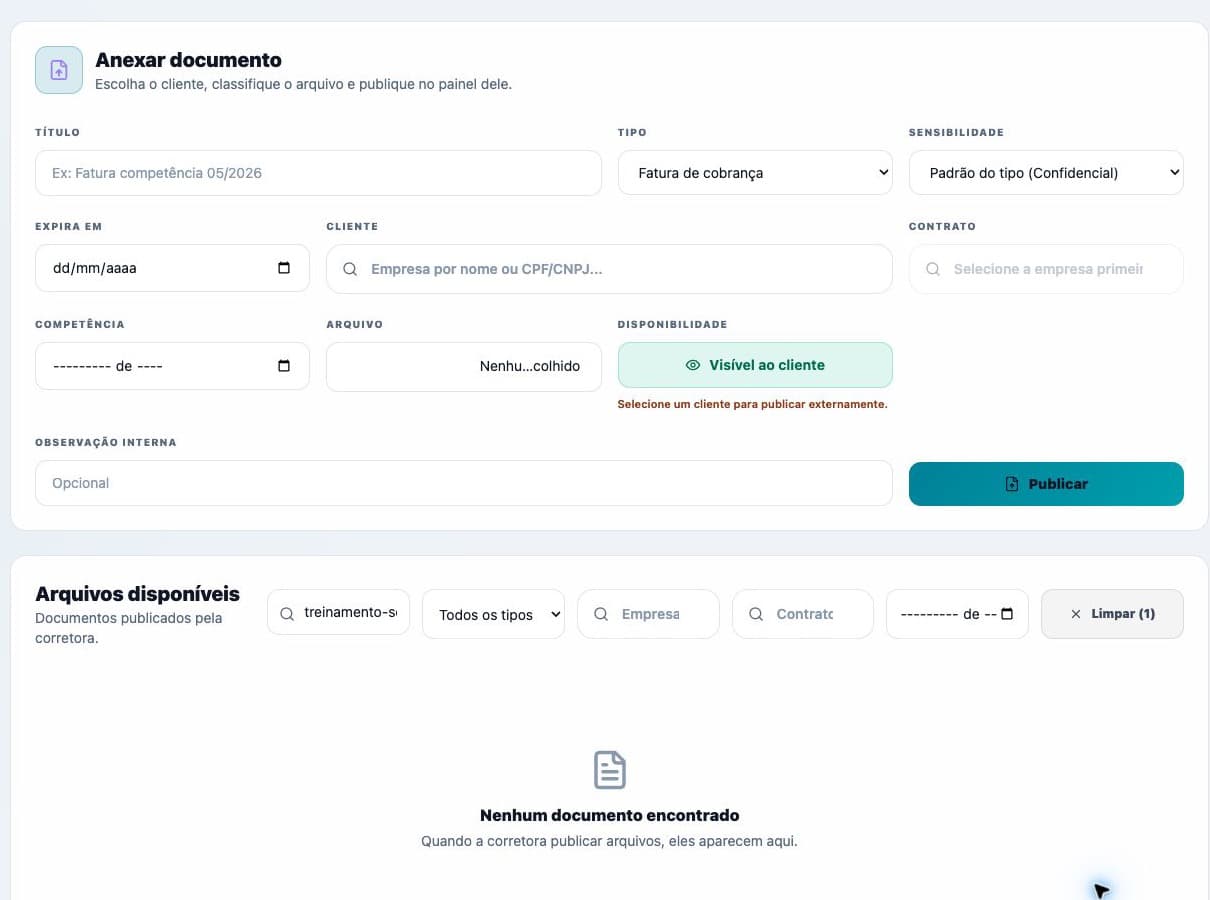
Use a busca livre e combine Tipo, Empresa, Contrato e Competência. O botão Limpar informa quantos filtros estão ativos. Se o resultado estiver vazio, remova os filtros gradualmente antes de concluir que o documento não existe.
A captura utiliza uma busca fictícia sem resultados para preservar nomes, títulos e arquivos de clientes.
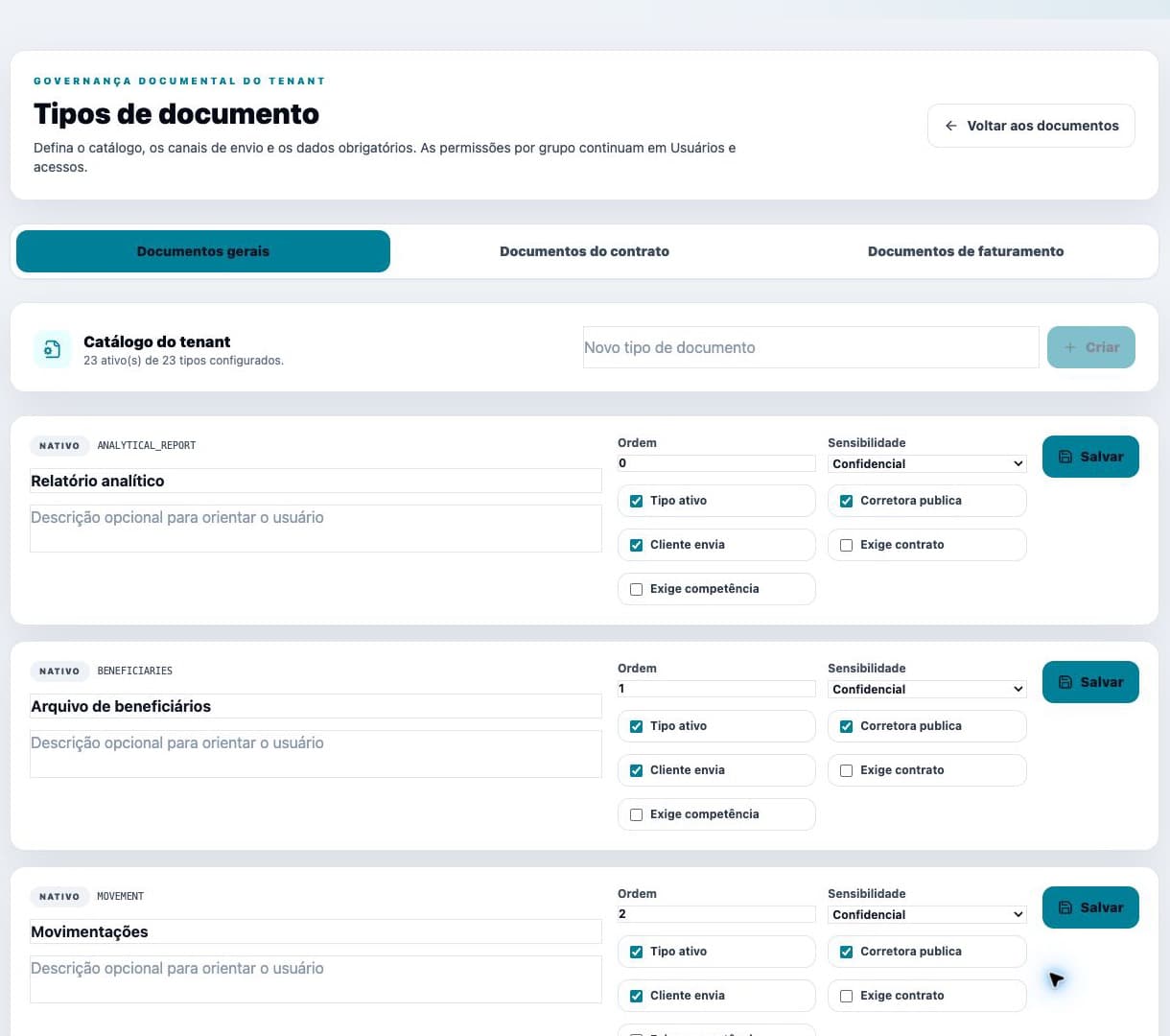
Em Configurar tipos, organize documentos gerais, contratuais e de faturamento. Para cada tipo, revise nome, descrição, ordem, sensibilidade padrão, canais autorizados e se cliente, contrato ou competência são obrigatórios.
Alterar ou salvar um tipo muda o comportamento futuro do tenant. A tela foi apenas consultada; nenhum tipo foi criado ou modificado.
Preenchimento
| Campo | Regra | Como preencher |
|---|---|---|
| Título | Obrigatório | Nome gerencial. Use assunto e competência, sem repetir dados pessoais no título. |
| Tipo | Obrigatório | Classifique pelo catálogo do tenant. Use Outro tipo apenas quando não existir opção adequada. |
| Sensibilidade | Padrão do tipo | Público, Confidencial, Sensível ou Restrito. Mantenha o padrão salvo quando não houver motivo para alterá-lo. |
| Expira em | Opcional | Data final de vigência. Alimenta os indicadores Expirados e Vencem em 7 dias. |
| Cliente | Condicional | Obrigatório para deixar o arquivo visível ao cliente. A pesquisa respeita tenant e escopo de acesso. |
| Contrato | Opcional/condicional | É liberado após selecionar o cliente. Vincule quando o documento pertence a um contrato específico. |
| Competência | Conforme o tipo | Mês e ano de referência para faturas, demonstrativos e outros documentos periódicos. |
| Arquivo | Obrigatório | Arquivo enviado em multipart. O limite configurado pela API é 25 MB. |
| Visível ao cliente | Revisão obrigatória | Publica no escopo externo do cliente. Não pode ser ativado sem cliente vinculado. |
| Observação interna | Opcional | Contexto operacional para a corretora; não substitui o título nem a classificação. |
Depois da publicação
Corrige metadados, vínculo, competência, expiração e disponibilidade sem substituir o arquivo original.
Exibe os acessos registrados para o documento. A consulta exige documents.manage.
Controla a disponibilidade ao cliente. Para mostrar, o documento precisa estar vinculado a um cliente.
Retira o arquivo das listagens, preservando registro e auditoria. Não é exclusão física imediata.
Entrega o arquivo autorizado e registra a evidência de acesso com usuário, data e contexto técnico disponíveis.
Interface → API
| Método | Endpoint | Permissão | Uso |
|---|---|---|---|
| GET | /api/v1/documents | documents.read | Lista paginada, filtros, resumo e indicadores. |
| GET | /api/v1/documents/categories | documents.read | Catálogo de tipos permitido para o usuário. |
| GET | /api/v1/documents/customers | documents.read | Clientes filtrados pelo tenant e pelo gerenciador de acesso. |
| GET | /api/v1/documents/contracts | documents.read | Contratos disponíveis; pode ser filtrado pelo cliente. |
| POST | /api/v1/documents/upload | documents.manage | Publica um arquivo com metadados; limite de 25 MB. |
| PATCH | /api/v1/documents/:id | documents.manage | Atualiza metadados ou visibilidade. |
| GET | /api/v1/documents/:id/access-logs | documents.manage | Consulta o histórico de acessos. |
| GET | /api/v1/documents/:id/download | documents.read | Baixa o arquivo e registra o acesso. |
| DELETE | /api/v1/documents/:id | documents.manage | Arquiva o documento preservando auditoria. |
O título identifica o conteúdo sem expor dados pessoais desnecessários.
O tipo e a sensibilidade correspondem ao conteúdo real do arquivo.
Cliente e contrato foram vinculados ao registro correto.
Competência e expiração foram preenchidas quando aplicáveis.
A opção Visível ao cliente foi revisada conscientemente.
O arquivo selecionado é o definitivo e possui até 25 MB.
Nenhum documento foi arquivado ou ocultado apenas para corrigir metadados.
A navegação autenticada confirmou indicadores, escopo, formulário, filtros e configuração de tipos. Para preservar dados e histórico, não foram executados upload, edição, download, mudança de visibilidade, criação de tipo ou arquivamento.