Acesso administrativo
A configuração exige a permissão traditional_insurance.pipeline.manage.
Aprenda a criar pipelines, organizar etapas e ajustar o fluxo do Kanban sem apagar o histórico das oportunidades.
A configuração exige a permissão traditional_insurance.pipeline.manage.
Cada organização mantém seus próprios pipelines, etapas e ordem do Kanban.
Etapas usadas não são apagadas; a inativação conserva os vínculos existentes.
A versão e a data de atualização evitam que uma edição antiga sobrescreva outra.
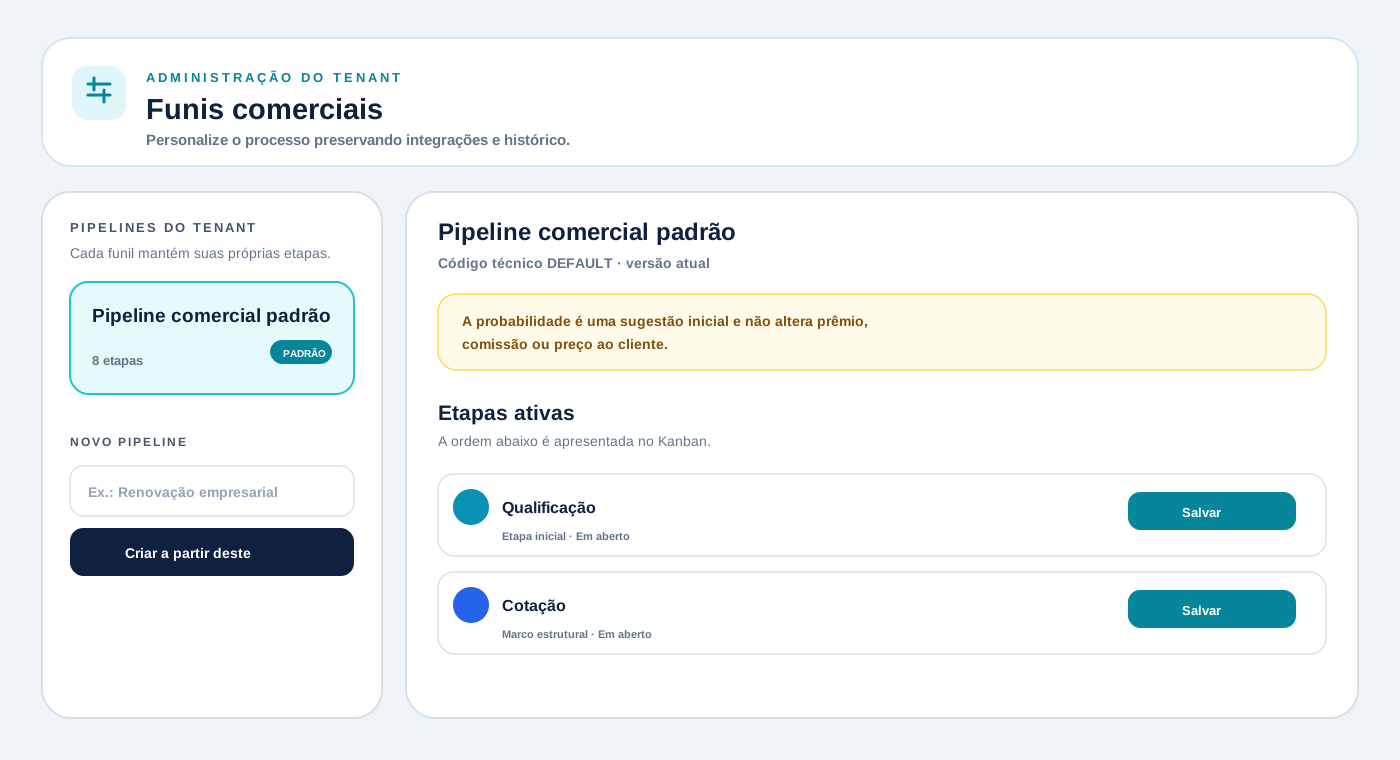
Na Central Comercial, acesse Configurar funis. A página mostra os pipelines do tenant à esquerda e a configuração selecionada à direita. O selo Padrão identifica o funil sugerido nas novas oportunidades.
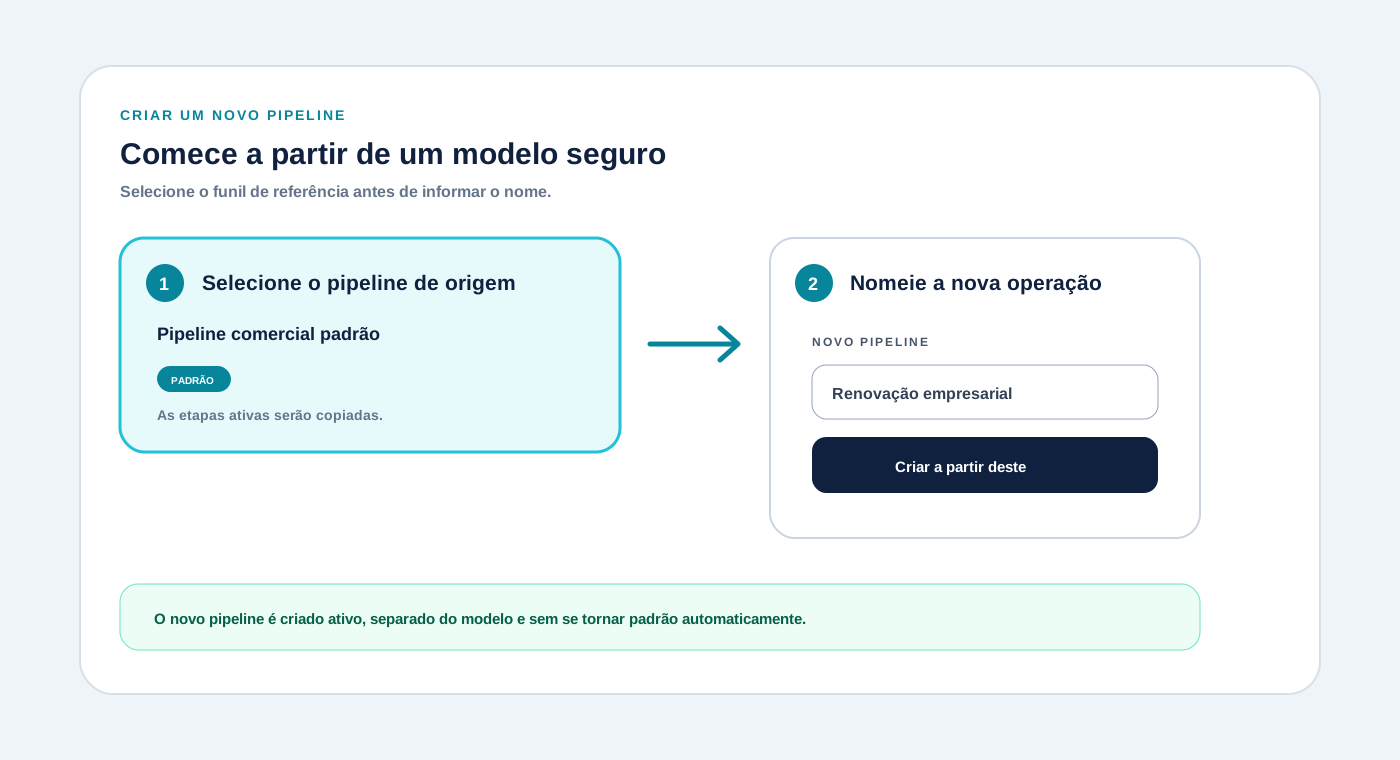
Selecione o pipeline que melhor representa o processo atual, informe um nome e clique em Criar a partir deste. As etapas são copiadas para um novo funil ativo, permitindo ajustes sem alterar o pipeline de origem.
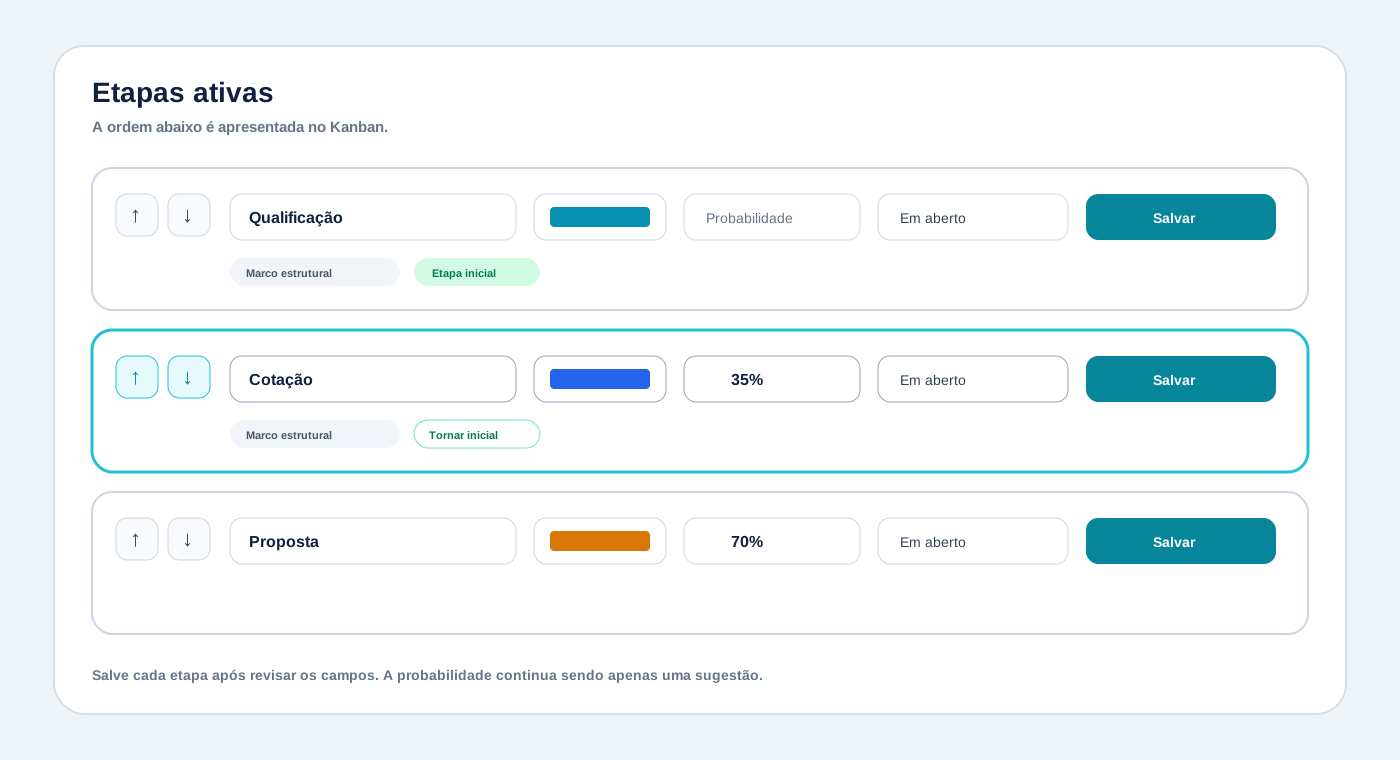
Use as setas para ordenar o Kanban. Em cada etapa, revise nome, cor, probabilidade sugerida e situação; depois clique em Salvar. Marcos estruturais podem ser renomeados e reordenados, mas permanecem ativos e conservam seu papel técnico.
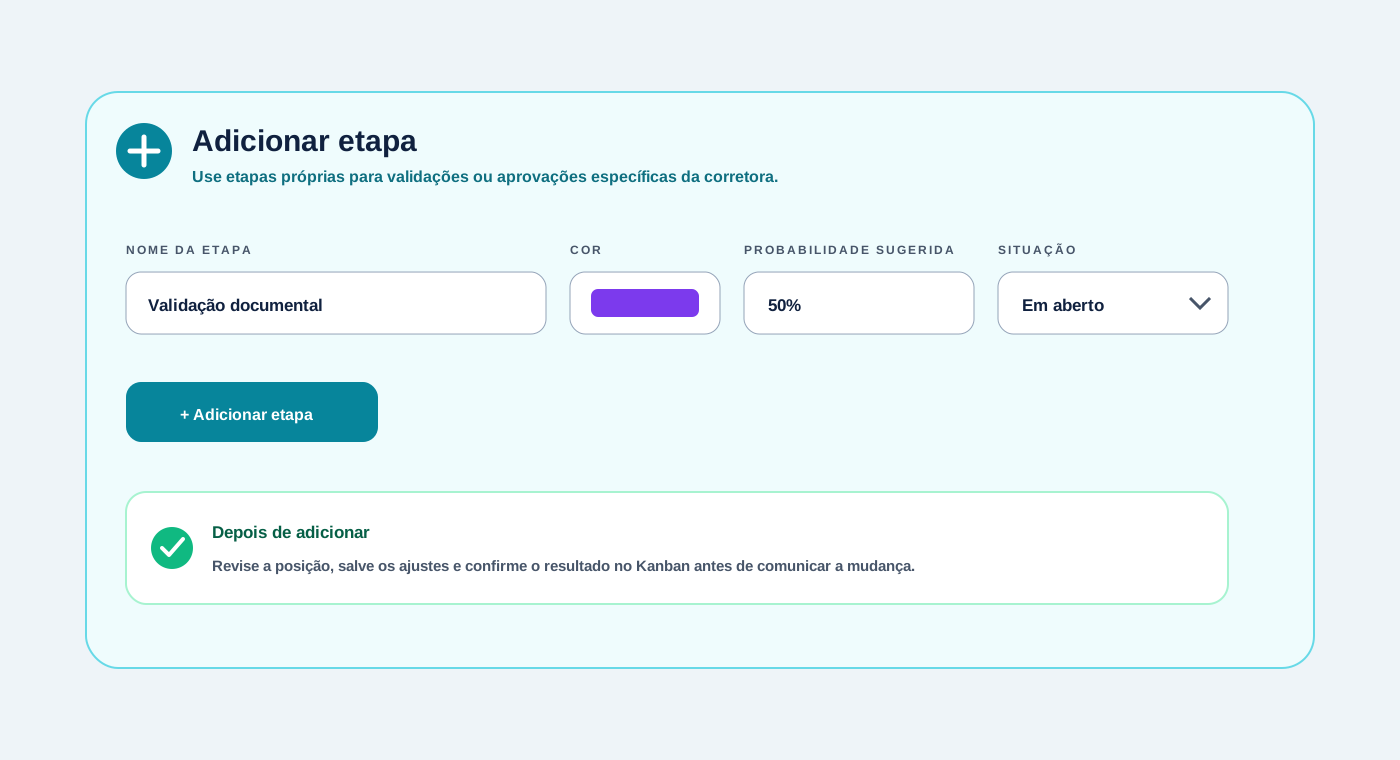
No bloco Adicionar etapa, informe nome, cor, probabilidade e situação. Use etapas próprias para validações ou aprovações internas. Depois de adicionar, confira sua posição e o reflexo no Kanban.
| AÇÃO | COMO USAR | PROTEÇÃO |
|---|---|---|
| Criar pipeline | Informe o nome e use o pipeline selecionado como modelo. | A cópia nasce ativa, mas não se torna padrão automaticamente. |
| Definir como padrão | Escolha um pipeline ativo para ser sugerido nas novas oportunidades. | Ao definir um novo padrão, o anterior deixa de ser padrão. |
| Inativar pipeline | Use somente depois de direcionar as oportunidades abertas para outro funil. | O pipeline padrão não pode ser inativado. |
| Ordenar etapas | Use as setas para refletir a sequência operacional exibida no Kanban. | Todas as etapas ativas continuam no pipeline; muda apenas a ordem. |
| Editar etapa | Ajuste nome, cor e probabilidade sugerida e clique em Salvar. | O status de uma etapa estrutural ou já utilizada possui proteção adicional. |
| Tornar inicial | Escolha uma etapa aberta como porta de entrada das novas oportunidades. | Somente uma etapa pode ser inicial em cada pipeline. |
| Adicionar etapa | Crie validações e aprovações próprias da corretora. | Prefira status Em aberto para etapas intermediárias. |
| Inativar etapa | Use quando a etapa deixou de fazer parte do processo. | Não é permitido inativar etapa estrutural, inicial ou com oportunidades abertas. |
A oportunidade continua no funil e exige acompanhamento.
Representa o encerramento comercial positivo.
Registra decisão negativa ou negócio não convertido.
Encerra uma oportunidade retirada do processo.
Etapas estruturais sustentam cotação, proposta, ganho, perda e cancelamento. Elas podem receber um nome mais familiar e outra posição, mas não podem ser inativadas nem ter sua situação técnica alterada.
Todas as operações abaixo exigem traditional_insurance.pipeline.manage e são limitadas ao tenant autenticado.
| MÉTODO | ROTA | RESPONSABILIDADE |
|---|---|---|
| GET | /opportunity-pipelines/configuration | Carrega pipelines e etapas, inclusive inativos. |
| POST | /opportunity-pipelines | Cria um pipeline copiando a configuração selecionada. |
| PATCH | /opportunity-pipelines/:id | Atualiza padrão ou situação do pipeline. |
| POST | /opportunity-pipelines/:id/stages | Adiciona uma etapa personalizada. |
| PATCH | /opportunity-pipeline-stages/:id | Atualiza ou inativa uma etapa. |
| PATCH | /opportunity-pipelines/:id/stages/reorder | Grava a nova ordem das etapas ativas. |
Confirme que você está no tenant correto antes de editar o funil.
Mapeie o processo atual e os responsáveis antes de criar etapas novas.
Mantenha os marcos estruturais ativos para preservar integrações e automações.
Use probabilidade apenas como sugestão comercial, nunca como preço ou comissão.
Antes de inativar, transfira oportunidades abertas para outra etapa ou pipeline.
Revise o Kanban após reordenar ou trocar a etapa inicial.
Alterar um funil muda a experiência comercial de toda a equipe. Faça a configuração em uma janela combinada, valide o Kanban e comunique a nova ordem antes que os produtores continuem movimentando oportunidades.